
Eine IT-Update-Checkliste gibt jedem Unternehmens-Update einen definierten Umfang, einen Wiederherstellungspfad und Überprüfungen realer Benutzer-Workflows. Die Installation der neuen Version ist nur ein Schritt; die Bestätigung, dass das Geschäft weiterhin funktioniert, ist die Ziellinie.
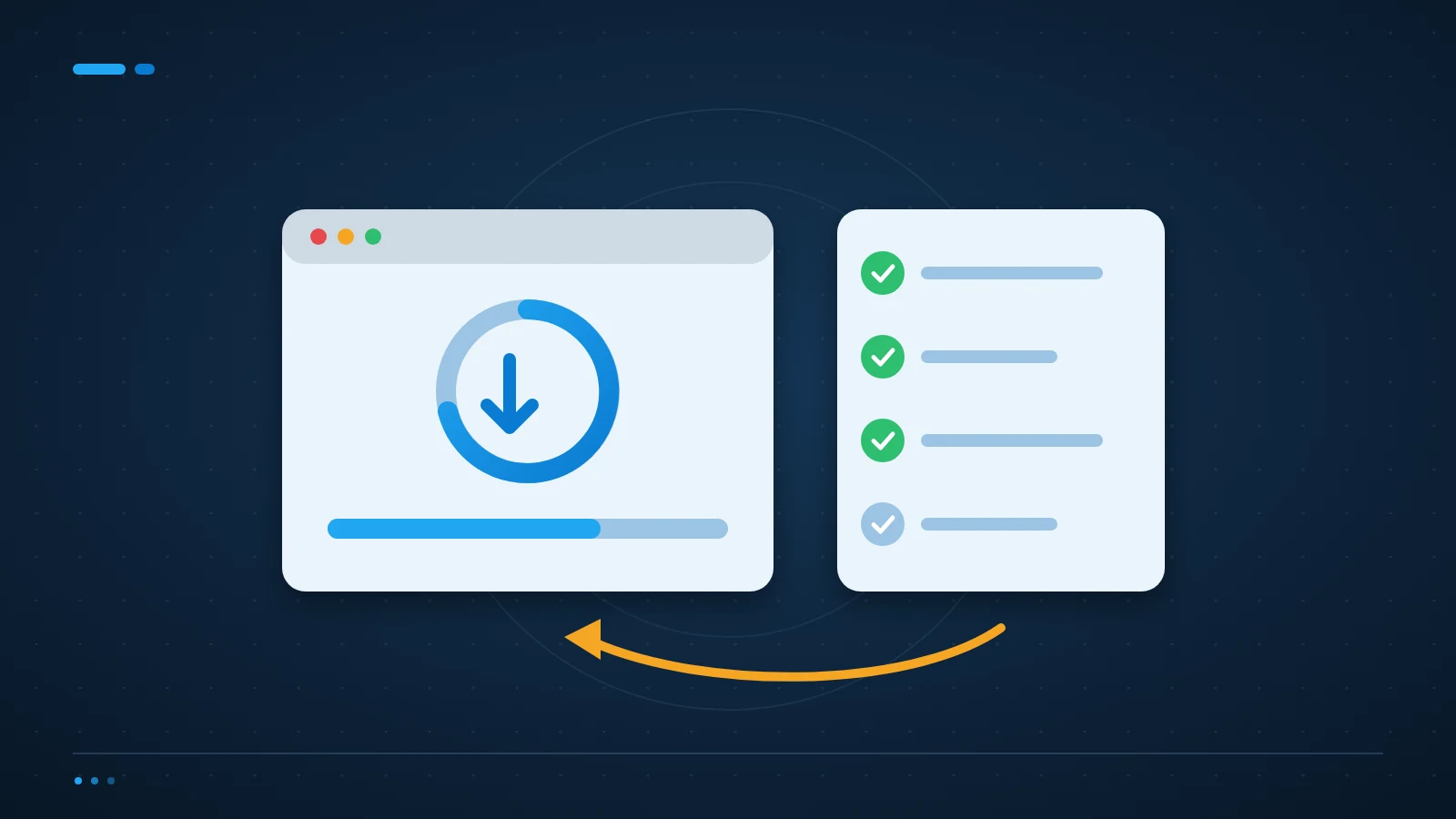
Vier Prüfungen vor dem Wartungsfenster
- Umfang: Versionen, Abhängigkeiten und die Person, die die Änderung genehmigt.
- Wiederherstellung: aktuelle Backups und ein vom Anbieter unterstützter Rollback-Pfad.
- Entscheidung: ein Stopp-Punkt, der Zeit für die Wiederherstellung lässt.
- Abnahme: sichere Tests der Workflows, die Benutzer tatsächlich benötigen.
Halten Sie fest, was sich ändern wird und wer entscheidet
Benennen Sie das System, die Versionen, Abhängigkeiten und das Wartungsfenster. Legen Sie fest, wer die Arbeit genehmigt und wer sie stoppen kann. Prüfen Sie die Release Notes auf geänderte Anforderungen, entfernte Funktionen und Sicherheitskorrekturen.
Dringende Sicherheitsupdates erfordern möglicherweise einen schnelleren Weg, aber Dringlichkeit entbindet nicht von der Notwendigkeit, die betroffenen Systeme zu kennen. Dokumentieren Sie, warum ein kürzerer Test gewählt wurde und welche zusätzlichen Prüfungen folgen werden.
Überprüfen Sie Ihren Wiederherstellungspfad, bevor Sie beginnen
Bestätigen Sie, dass Backups die Daten und Konfigurationen abdecken, die Sie möglicherweise benötigen. Einige Updates ändern Datenbankstrukturen oder externe Integrationen, wodurch ein einfaches Software-Downgrade unzureichend wird. Fragen Sie den Anbieter, welche Rollback-Pfade unterstützt werden.
Definieren Sie einen Entscheidungspunkt: Wenn der zentrale Workflow bis zu einem bestimmten Zeitpunkt fehlschlägt, wer entscheidet sich für die Wiederherstellung statt für weitere Fehlerbehebung? Planen Sie genügend Zeit ein, um den Dienst innerhalb des vereinbarten Fensters wiederherzustellen.
Die Startseite lädt. Ist das Update wirklich abgeschlossen?
Beispielhafte Prüfung einer Business-Anwendung. Verwenden Sie Testdatensätze und Nicht-Senden-Modi, damit die Validierung keinen Kunden belastet oder eine echte Benachrichtigung auslöst.
Technische Prüfungen
- Bestätigen Sie die installierte Version und den Anwendungszustand.
- Prüfen Sie geplante Aufgaben, Integrationen und Zugriffsberechtigungen.
- Protokollieren Sie Fehler und bekannte Einschränkungen.
Fachliche Prüfungen
- Melden Sie sich mit der passenden Benutzerrolle an.
- Gehen Sie ein sicheres Beispiel des Haupt-Workflows und seines Exports durch.
- Lassen Sie den benannten Verantwortlichen das Ergebnis abnehmen oder die Wiederherstellungsentscheidung auslösen.
Testen Sie die angepassten Teile, nicht nur die Startseite
Eine Seite kann geladen werden, während ein Rechnungs-Export, eine E-Mail-Vorlage oder der Anmeldevorgang nicht mehr funktionieren. Listen Sie die Integrationen und benutzerdefinierten Funktionen auf, von denen das Unternehmen abhängt. Testen Sie diese nach Möglichkeit in einer geeigneten Nicht-Produktionsumgebung.
Überprüfen Sie nach dem Update Benutzerrollen, Anmeldungen, geplante Arbeiten und ein sicheres Beispiel des Haupt-Workflows. Verwenden Sie „Nicht senden“- oder Testmodi für Prüfungen, die sonst einen Kunden belasten oder eine echte Benachrichtigung senden würden. Erstellen Sie keine Live-Transaktionen, nur um einen Bildschirm zu testen.
Ist automatisches Aktualisieren immer eine schlechte Idee?
Nein. Es kann angemessen sein, wenn das System über eine zuverlässige Wiederherstellung und klare Überprüfungen nach dem Update verfügt. Die Entscheidung hängt vom Kompatibilitätsrisiko und den geschäftlichen Auswirkungen ab. Ein unbeaufsichtigtes Update ohne Verifizierung unterscheidet sich von einem kontrollierten automatischen Prozess. Das UK National Cyber Security Centre erklärt, warum Geräte und Software auf dem neuesten Stand zu halten für die Sicherheit wichtig ist.
Was sollten wir nach der Wartung protokollieren?
Protokollieren Sie die installierte Version, Testergebnisse, verbleibende Probleme und jede Rollback-Entscheidung. Ein benannter Verantwortlicher sollte das Ergebnis akzeptieren. Halten Sie bekannte Einschränkungen explizit fest, anstatt Erfolg zu verkünden, nur weil noch niemand ein Problem gemeldet hat.
Machen Sie die IT-Update-Checkliste zum Teil des Services
Der Managed IT Support von ICT Shift kümmert sich um den operativen Support, während das Cloud- & Infrastrukturmanagement Systemabhängigkeiten und Wartung adressiert.
Sprechen Sie mit einem Ingenieur über Ihren Update-Prozess, wenn der aktuelle Plan darin besteht, Änderungen zu installieren und darauf zu warten, dass Benutzer einen Fehler bemerken.